Domain pinlay.de kaufen?
Wir ziehen mit dem Projekt
pinlay.de um.
Sind Sie am Kauf der Domain
pinlay.de interessiert?
domain@kv-gmbh.de · 0541-91531010
Domain pinlay.de kaufen?
Was ist der Unterschied zwischen Wi-Fi 5 und Wi-Fi 6?
Wi-Fi 5, auch bekannt als 802.11ac, ist die vorherige Generation von Wi-Fi-Technologie, während Wi-Fi 6, auch bekannt als 802.11ax, die neueste Generation ist. Wi-Fi 6 bietet eine höhere Datenübertragungsrate, eine verbesserte Netzwerkeffizienz, eine bessere Leistung in überlasteten Umgebungen und eine längere Akkulaufzeit für Geräte. Wi-Fi 6 unterstützt auch mehr gleichzeitige Verbindungen und bietet eine bessere Unterstützung für IoT-Geräte. **
Welche Neuerungen bietet Wi-Fi 6 im Vergleich zu Wi-Fi 5?
Wi-Fi 6 bietet im Vergleich zu Wi-Fi 5 eine höhere Datenübertragungsrate, eine verbesserte Netzwerkeffizienz, eine höhere Kapazität für gleichzeitige Verbindungen und eine bessere Leistung in stark frequentierten Umgebungen. Wi-Fi 6 verwendet auch neue Technologien wie OFDMA und MU-MIMO, um die Netzwerkgeschwindigkeit und -stabilität weiter zu verbessern. **


Ähnliche Suchbegriffe für ITunes Wi-Fi Sync
Top-Angebote
Produkte zum Begriff ITunes Wi-Fi Sync:
-
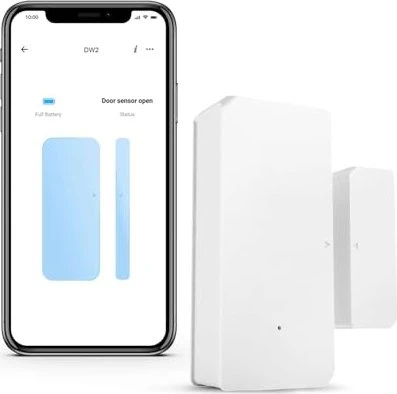
Sonoff DW2-Wi-Fi Wi-Fi Wireless Door/Window SensorFenstersensor und Türsensor - Verbindung per WiFi 2,4 GHz, Bluetooth, kompatibel mit Betriebssystem Android, iOS, kommuniziert mit Sprachassistenten Google Assistant und Amazon Alexa, Stromversorgung: Batterien, arbeitet selbstständig, offenes System Schützen Sie Ihr Zuhausevon überallauf der WeltBehalten Sie Ihr Zuhause von überall auf der Welt im Auge. Mit dem smarten Sonoff DW2-Wi-Fi Wireless Door/Window Sensor ist das ein Kinderspiel. Bringen6,45 €*Versand: 4,99 €Sichere Weiterleitung zum Anbieter
-
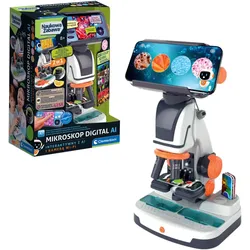
Wissenschaftlicher Spaß Interaktives Digitalmikroskop mit AI und Wi-Fi-Kamera Clementoni 50406Wissenschaftlicher Spaß Interaktives Digitalmikroskop mit AI und Wi-Fi-Kamera Clementoni 50406 Entdecke den Mikrokosmos mit dem innovativen 2-in-1-Mikroskop mit digitalem und analogem Modus! Dieses Set ermöglicht Kindern, zu experimentieren, Proben zu beobachten und die Geheimnisse der Mikrowelt auf moderne Weise zu erforschen. 🌟 Lernen und Technologie Das Set ermöglicht: ✔ Beobachtung von Proben auf dem Smartphone über die Wi-Fi-Kamera und spezielle App✔ Nutzung von 6 digitalen Objektträgern mit QR-Codes auf beiden Seiten (insgesamt 12 Themen mit Videos, Fotos und Quiz)✔ Herstellung eigener Proben auf 2 zusätzlichen Objektträgern✔ optimale Beleuchtung der Proben in jedem Modus dank zwei einstellbarer Lichter – oben und unten 🎓 Förderung von STEM-Kompetenzen Das Mikroskop fördert wissenschaftliche Neugier, Feinmotorik sowie Beobachtungs- und Analysefähigkeiten. Ideal für junge Entdecker der Wissenschaft und Technologie. 🇮🇹 Italienische Qualität Das Produkt wurde in Italien entworfen, entwickelt und hergestellt, mit Fokus auf Sicherheit und hochwertige Materialien. 📦 Produktspezifikationen ✔ Alter: 8+✔ Verpackungsmaße: 24,5 × 36 × 15 cm✔ Gewicht: 1000 g✔ Batterien: erforderlich✔ Batterien nicht enthalten: 3 × AA/LR06 Das Interaktive Digitalmikroskop ist das perfekte Geschenk für junge Wissenschaftler und Technikliebhaber.50,82 €*Versand: 5,90 €Sichere Weiterleitung zum Anbieter
-
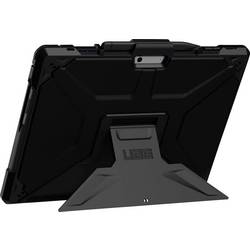
Urban Armor Gear 324013114040 Tablet Hülle Microsoft Microsoft Surface Pro 9 Wi-Fi / Wi-Fi & 5G / Business, Surface Pro 10 Wi-Fi / Wi-Fi & 5G / Business,Die Schutzlösungen von Urban Armor Gear für das Microsoft Surface Pro bieten einen mit Militärstandards getesteten Schutz gegen Stöße, eine verstellbare Standfunktion, einen Surface Pen Halter & Kompatibilität mit dem Microsoft Type Cover.61,99 €*Versand: 4,95 €Sichere Weiterleitung zum Anbieter

-
Wie funktioniert Wi Fi?
Wie funktioniert Wi-Fi? Wi-Fi funktioniert durch die Übertragung von Daten über Funkwellen zwischen einem Router und einem Gerät mit Wi-Fi-Fähigkeit. Der Router sendet Signale aus, die von einem Wi-Fi-Adapter im Gerät empfangen werden. Diese Signale werden dann in Daten umgewandelt, die vom Gerät verarbeitet werden können. Auf diese Weise ermöglicht Wi-Fi die drahtlose Verbindung zum Internet und anderen Netzwerken. **
-
Für was steht Wi Fi?
Wi-Fi steht für "Wireless Fidelity" und bezeichnet eine drahtlose Netzwerktechnologie, die es ermöglicht, Geräte wie Computer, Smartphones und Tablets miteinander zu verbinden, ohne dass Kabel benötigt werden. Wi-Fi ermöglicht eine schnelle und zuverlässige Internetverbindung in verschiedenen Umgebungen, wie zu Hause, in Büros, Cafés oder Flughäfen. Die Technologie basiert auf dem IEEE-Standard 802.11 und nutzt Funkwellen, um Daten zwischen den verbundenen Geräten auszutauschen. Wi-Fi hat sich zu einer der beliebtesten und weitverbreitetsten drahtlosen Netzwerktechnologien entwickelt und ist aus unserem Alltag nicht mehr wegzudenken. **
-
Was ist Wi Fi Verbindung?
Was ist Wi Fi Verbindung? Eine Wi-Fi-Verbindung ist eine drahtlose Verbindung, die es Geräten ermöglicht, miteinander und mit dem Internet zu kommunizieren. Sie basiert auf Funktechnologie und ermöglicht es Geräten wie Smartphones, Laptops, Tablets und anderen Geräten, sich drahtlos mit einem Netzwerk zu verbinden. Wi-Fi-Verbindungen sind in der Regel schneller und bequemer als herkömmliche kabelgebundene Verbindungen. Sie sind weit verbreitet und werden in vielen öffentlichen Bereichen wie Cafés, Flughäfen, Büros und zu Hause eingesetzt. **
-
Was bedeutet Wi Fi Calling?
Wi-Fi Calling ermöglicht es Benutzern, Anrufe über eine drahtlose Internetverbindung anstatt über das Mobilfunknetz zu tätigen. Dies kann besonders nützlich sein, wenn das Mobilfunknetz schwach ist, aber eine stabile Wi-Fi-Verbindung verfügbar ist. Durch Wi-Fi Calling können Benutzer Anrufe in hoher Qualität tätigen, ohne sich um zusätzliche Kosten kümmern zu müssen, da die Anrufe über das Internet erfolgen. Es ist eine praktische Funktion, die die Verfügbarkeit und Zuverlässigkeit von Anrufen verbessert, insbesondere in Gebieten mit schlechtem Mobilfunkempfang. Letztendlich bietet Wi-Fi Calling den Benutzern eine alternative Möglichkeit, Anrufe zu tätigen, die über das Mobilfunknetz hinausgeht. **

Wie aktiviere ich Wi Fi?
Um Wi-Fi auf deinem Gerät zu aktivieren, gehe zu den Einstellungen oder dem Netzwerkmenü. Dort solltest du die Option "Wi-Fi" oder "Wireless" finden. Klicke darauf, um das Wi-Fi einzuschalten. Anschließend werden verfügbare Netzwerke in deiner Umgebung angezeigt. Wähle das gewünschte Netzwerk aus und gib gegebenenfalls das Passwort ein, um dich zu verbinden. Nach erfolgreicher Verbindung kannst du das Wi-Fi nutzen, um im Internet zu surfen oder Dateien herunterzuladen. **
Wie deaktiviere ich Wi Fi?
Um Wi-Fi zu deaktivieren, gehe zu den Einstellungen deines Geräts. Dort solltest du eine Option finden, um Wi-Fi auszuschalten. Alternativ kannst du auch das Wi-Fi-Symbol in der Statusleiste antippen und dort die Wi-Fi-Verbindung deaktivieren. Ein weiterer Weg ist, in den Flugmodus zu wechseln, was automatisch auch Wi-Fi ausschaltet. Wenn du Wi-Fi komplett deaktivieren möchtest, kannst du auch die Wi-Fi-Funktion in den Einstellungen deaktivieren. **
Top-Angebote
Produkte zum Begriff ITunes Wi-Fi Sync:
-
Wondershare Dr.Fone - iTunes RepairBitte beachten Sie, dass die Lizenz die Nutzung auf bis zu 5 mobilen Geräten und 2 Computern erlaubt. Wenn Sie Daten für mehr als 5 Geräte oder auf einen anderen PC übertragen möchten, müssen Sie einen neuen Tarif abschließen, um die Nutzung fortsetzen zu können. Wondershare Dr.Fone – iTunes Repair: Die zuverlässige Lösung für alle iTunes-Probleme iTunes-Probleme können frustrierend sein und den Zugriff auf Ihre Musik, Videos oder Backups erschweren. Mit Wondershare Dr.Fone – iTunes Repair beheben Sie Fehler schnell und sicher, ohne Ihre wertvollen Daten zu verlieren. Egal ob Synchronisationsprobleme, Installationsfehler oder unbekannte Fehlermeldungen – diese Software bringt Ihr iTunes in wenigen Minuten wieder zum Laufen. Im Gegensatz zu herkömmlichen Reparaturmethoden bietet Dr.Fone eine intuitive Bedienoberfläche, die sowohl für Einsteiger als auch für Profis geeignet ist. Sie benötigen keine technischen Vorkenntnisse – ein Klick genügt, um Ihr iTunes-System zu analysieren und gezielt zu reparieren. So sparen Sie Zeit, vermeiden komplizierte Neuinstallationen und können Ihre Apple-Geräte wieder ohne Unterbrechungen nutzen. Dr.Fone – iTunes Repair ist mit allen aktuellen iTunes-Versionen kompatibel und unterstützt ausschließlich Windows- und iOS-Geräte. So ist sichergestellt, dass Sie unter den unterstützten Betriebssystemen von einer schnellen und sicheren Fehlerbehebung profitieren. Ihre Vorteile mit Wondershare Dr.Fone – iTunes Repair Reparieren Sie über 200 iTunes-Fehler und -Probleme iTunes-Reparatur ohne Datenverlust Mit nur einem Klick iTunes in Sekunden optimieren Vollständig kompatibel mit allen iTunes- iTunes-Probleme schnell und einfach beheben Reparieren Sie iTunes-Fehler iTunes-Komponenten funktionieren aus verschiedenen Gründen nicht. Mögliche Ursachen sind der Fehler 0xc00007b, iTunes lässt sich nicht auf die neueste Version aktualisieren, iTunes friert ein oder stürzt ab. In diesem Fall können Sie die Funktion „iTunes-Fehler reparieren“ verwenden, um iTunes-Komponenten zu reparieren. Beheben Sie Verbindungsprobleme mit iTunes Wenn Ihr iPhone nicht erkannt wird oder keine Verbindung zum iTunes Store hergestellt werden kann, liegt möglicherweise ein Problem mit den iTunes-Verbindungsmodulen vor. Möglicherweise werden Fehler wie iTunes-Fehler 14, iTunes-Fehler 13010 usw. angezeigt. Wählen Sie in diesem Fall einfach die Funktion „iTunes-Verbindungsprobleme reparieren“, um das Problem zu beheben. iTunes-Synchronisierungsfehler reparieren Wenn die Synchronisierung mit iOS-Geräten fehlschlägt, Fehler 54 auftritt oder Symptome wie „iTunes Match wird nicht synchronisiert“ auftreten, bleibt iTunes beim „Warten auf Kopieren der Elemente“ hängen. Wählen Sie in diesem Fall die Funktion „iTunes-Synchronisierungsfehler reparieren“, damit iTunes schnell wieder funktioniert. Komplettlösung zur iTunes-Reparatur Neben Installations-, Update- und Startfehlern treten auch Verbindungsfehler bei der Synchronisierung auf. Egal, was Ihnen begegnet – dieses iTunes-Reparaturtool bietet immer eine Lösung. Hohe Erfolgsquote Reparieren Sie iTunes mit der höchsten Erfolgsquote auf den Normalzustand. Kein Datenverlust Behalten Sie Ihre iTunes-Daten bei der Behebung von Problemen vollständig intakt. Alle iTunes-Fehler Über 100 verschiedene iTunes-Probleme und -Fehler können behoben werden. 1-Klick-Fix Wählen Sie die richtige Option und reparieren Sie iTunes mit nur einem Klick. Schritte zur Verwendung der iTunes-Reparaturfunktion Schritt 1 Starten Sie das Programm auf Ihrem Computer. Wählen Sie „Systemreparatur“ und anschließend „iTunes-Reparatur“. Schritt 2 Wählen Sie den passenden Reparaturmodus, um mit der Behebung der iTunes-Probleme zu beginnen. Schritt 3 Befolgen Sie die Anweisungen auf dem Bildschirm, bis der Reparaturvorgang abgeschlossen ist. Systemanforderungen Technische Daten Details Prozessor 1 GHz oder schnellerer Prozessor (Intel oder AMD) RAM 2 GB oder mehr Festplattenspeicher 200 MB freier Speicherplatz iOS Unterstützt alle iOS-Versionen, einschließlich der neuesten Version Computer-Betriebssystem Windows 7 oder neuer erforderlich28,95 €*Versand: 0,00 €Sichere Weiterleitung zum Anbieter
-
Sonoff DW2-Wi-Fi Wi-Fi Wireless Door/Window SensorFenstersensor und Türsensor - Verbindung per WiFi 2,4 GHz, Bluetooth, kompatibel mit Betriebssystem Android, iOS, kommuniziert mit Sprachassistenten Google Assistant und Amazon Alexa, Stromversorgung: Batterien, arbeitet selbstständig, offenes System Schützen Sie Ihr Zuhausevon überallauf der WeltBehalten Sie Ihr Zuhause von überall auf der Welt im Auge. Mit dem smarten Sonoff DW2-Wi-Fi Wireless Door/Window Sensor ist das ein Kinderspiel. Bringen6,45 €*Versand: 4,99 €Sichere Weiterleitung zum Anbieter
-
Wissenschaftlicher Spaß Interaktives Digitalmikroskop mit AI und Wi-Fi-Kamera Clementoni 50406Wissenschaftlicher Spaß Interaktives Digitalmikroskop mit AI und Wi-Fi-Kamera Clementoni 50406 Entdecke den Mikrokosmos mit dem innovativen 2-in-1-Mikroskop mit digitalem und analogem Modus! Dieses Set ermöglicht Kindern, zu experimentieren, Proben zu beobachten und die Geheimnisse der Mikrowelt auf moderne Weise zu erforschen. 🌟 Lernen und Technologie Das Set ermöglicht: ✔ Beobachtung von Proben auf dem Smartphone über die Wi-Fi-Kamera und spezielle App✔ Nutzung von 6 digitalen Objektträgern mit QR-Codes auf beiden Seiten (insgesamt 12 Themen mit Videos, Fotos und Quiz)✔ Herstellung eigener Proben auf 2 zusätzlichen Objektträgern✔ optimale Beleuchtung der Proben in jedem Modus dank zwei einstellbarer Lichter – oben und unten 🎓 Förderung von STEM-Kompetenzen Das Mikroskop fördert wissenschaftliche Neugier, Feinmotorik sowie Beobachtungs- und Analysefähigkeiten. Ideal für junge Entdecker der Wissenschaft und Technologie. 🇮🇹 Italienische Qualität Das Produkt wurde in Italien entworfen, entwickelt und hergestellt, mit Fokus auf Sicherheit und hochwertige Materialien. 📦 Produktspezifikationen ✔ Alter: 8+✔ Verpackungsmaße: 24,5 × 36 × 15 cm✔ Gewicht: 1000 g✔ Batterien: erforderlich✔ Batterien nicht enthalten: 3 × AA/LR06 Das Interaktive Digitalmikroskop ist das perfekte Geschenk für junge Wissenschaftler und Technikliebhaber.50,82 €*Versand: 5,90 €Sichere Weiterleitung zum Anbieter
-
Was ist der Unterschied zwischen Wi-Fi 5 und Wi-Fi 6?
Wi-Fi 5, auch bekannt als 802.11ac, ist die vorherige Generation von Wi-Fi-Technologie, während Wi-Fi 6, auch bekannt als 802.11ax, die neueste Generation ist. Wi-Fi 6 bietet eine höhere Datenübertragungsrate, eine verbesserte Netzwerkeffizienz, eine bessere Leistung in überlasteten Umgebungen und eine längere Akkulaufzeit für Geräte. Wi-Fi 6 unterstützt auch mehr gleichzeitige Verbindungen und bietet eine bessere Unterstützung für IoT-Geräte. **
-
Welche Neuerungen bietet Wi-Fi 6 im Vergleich zu Wi-Fi 5?
Wi-Fi 6 bietet im Vergleich zu Wi-Fi 5 eine höhere Datenübertragungsrate, eine verbesserte Netzwerkeffizienz, eine höhere Kapazität für gleichzeitige Verbindungen und eine bessere Leistung in stark frequentierten Umgebungen. Wi-Fi 6 verwendet auch neue Technologien wie OFDMA und MU-MIMO, um die Netzwerkgeschwindigkeit und -stabilität weiter zu verbessern. **
-
Wie funktioniert Wi Fi?
Wie funktioniert Wi-Fi? Wi-Fi funktioniert durch die Übertragung von Daten über Funkwellen zwischen einem Router und einem Gerät mit Wi-Fi-Fähigkeit. Der Router sendet Signale aus, die von einem Wi-Fi-Adapter im Gerät empfangen werden. Diese Signale werden dann in Daten umgewandelt, die vom Gerät verarbeitet werden können. Auf diese Weise ermöglicht Wi-Fi die drahtlose Verbindung zum Internet und anderen Netzwerken. **
-
Für was steht Wi Fi?
Wi-Fi steht für "Wireless Fidelity" und bezeichnet eine drahtlose Netzwerktechnologie, die es ermöglicht, Geräte wie Computer, Smartphones und Tablets miteinander zu verbinden, ohne dass Kabel benötigt werden. Wi-Fi ermöglicht eine schnelle und zuverlässige Internetverbindung in verschiedenen Umgebungen, wie zu Hause, in Büros, Cafés oder Flughäfen. Die Technologie basiert auf dem IEEE-Standard 802.11 und nutzt Funkwellen, um Daten zwischen den verbundenen Geräten auszutauschen. Wi-Fi hat sich zu einer der beliebtesten und weitverbreitetsten drahtlosen Netzwerktechnologien entwickelt und ist aus unserem Alltag nicht mehr wegzudenken. **
Ähnliche Suchbegriffe für ITunes Wi-Fi Sync
-
Urban Armor Gear 324013114040 Tablet Hülle Microsoft Microsoft Surface Pro 9 Wi-Fi / Wi-Fi & 5G / Business, Surface Pro 10 Wi-Fi / Wi-Fi & 5G / Business,Die Schutzlösungen von Urban Armor Gear für das Microsoft Surface Pro bieten einen mit Militärstandards getesteten Schutz gegen Stöße, eine verstellbare Standfunktion, einen Surface Pen Halter & Kompatibilität mit dem Microsoft Type Cover.61,99 €*Versand: 4,95 €Sichere Weiterleitung zum Anbieter
-
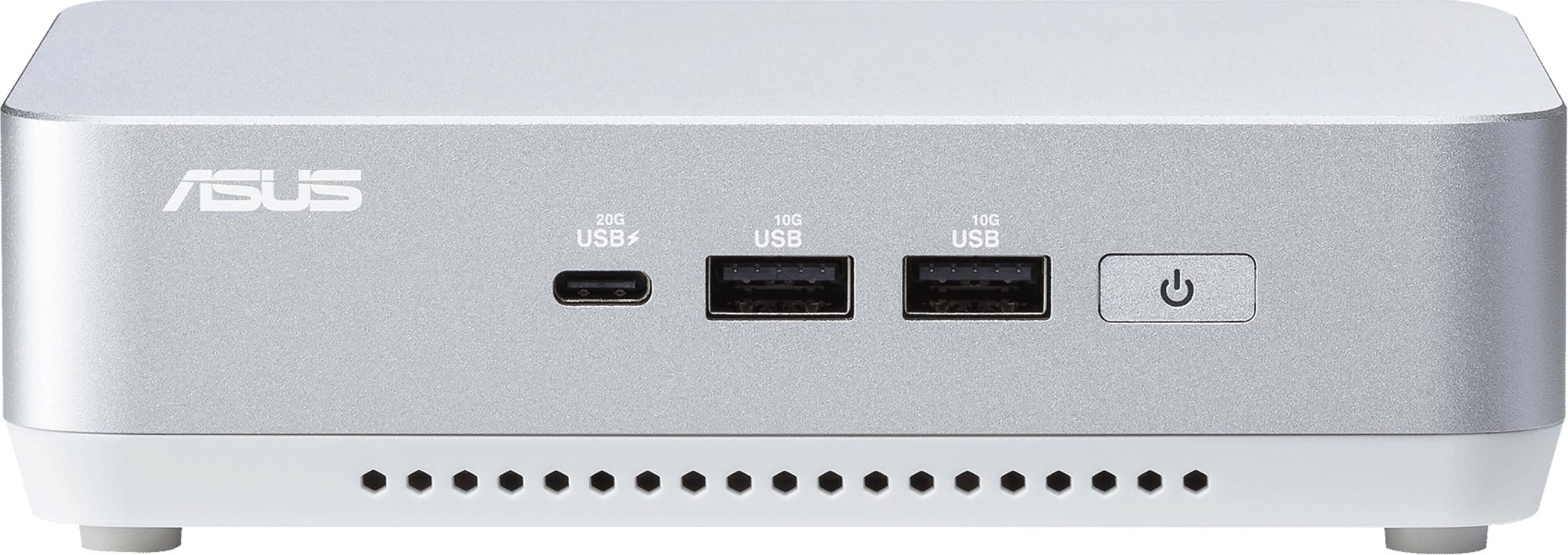
ASUS RNUC14RVSU5068A2I, UCFF, Mini-PC, Ethernet/LAN, 802.11a, 802.11b, 802.11g, Wi-Fi 4 (802.11n), Wi-Fi 5 (802.11ac), Wi-Fi 6 (802.11ax), Wi-Fi 6E..., 120 WASUS NUC 14 Pro+ RNUC14RVSU5068A2I - Mini-PC - Core Ultra 5 125H / 1.2 GHz - RAM 16 GB - SSD 512 GB - Intel Arc Graphics - 1GbE, 2.5GbE, Wi-Fi 6E, Bluetooth 5.3 - WLAN: 802.11a/b/g/n/ac/ax (Wi-Fi 6E) (90AS0061-M001Y0)Der ASUS NUC 14 Pro+ vereint moderne Desktop-Rechenleistung in einer kompakten Form. Dieser Mini-PC wurde sowohl für Profis als auch für Enthusiasten entwickelt und bietet Leistung und Konnektivität ohne Kompromisse. Dank seines ultrakleinen Formfaktors passt er perfekt in jeden Arbeitsbereich, während der Intel Core Ultra 5-Prozessor und die Intel Arc Graphics für eine reibungslose und reaktionsschnelle Leistung bei einer Vielzahl von Anwendungen sorgen. Ausgestattet mit einer 512 GB NVMe SSD, Thunderbolt 4, USB 3.2 Gen 2x2 und den neuesten Standards Wi-Fi 6E und Bluetooth 5.3 ist der ASUS NUC 14 Pro+ auf Geschwindigkeit und Effizienz ausgelegt. Ob bei der Arbeit an anspruchsvollen Projekten, der Verwaltung großer Dateien oder beim Streaming und Gaming - dieser Desktop is1104,85 €*Versand: 8,90 €Sichere Weiterleitung zum Anbieter
-
Was ist Wi Fi Verbindung?
Was ist Wi Fi Verbindung? Eine Wi-Fi-Verbindung ist eine drahtlose Verbindung, die es Geräten ermöglicht, miteinander und mit dem Internet zu kommunizieren. Sie basiert auf Funktechnologie und ermöglicht es Geräten wie Smartphones, Laptops, Tablets und anderen Geräten, sich drahtlos mit einem Netzwerk zu verbinden. Wi-Fi-Verbindungen sind in der Regel schneller und bequemer als herkömmliche kabelgebundene Verbindungen. Sie sind weit verbreitet und werden in vielen öffentlichen Bereichen wie Cafés, Flughäfen, Büros und zu Hause eingesetzt. **
-
Was bedeutet Wi Fi Calling?
Wi-Fi Calling ermöglicht es Benutzern, Anrufe über eine drahtlose Internetverbindung anstatt über das Mobilfunknetz zu tätigen. Dies kann besonders nützlich sein, wenn das Mobilfunknetz schwach ist, aber eine stabile Wi-Fi-Verbindung verfügbar ist. Durch Wi-Fi Calling können Benutzer Anrufe in hoher Qualität tätigen, ohne sich um zusätzliche Kosten kümmern zu müssen, da die Anrufe über das Internet erfolgen. Es ist eine praktische Funktion, die die Verfügbarkeit und Zuverlässigkeit von Anrufen verbessert, insbesondere in Gebieten mit schlechtem Mobilfunkempfang. Letztendlich bietet Wi-Fi Calling den Benutzern eine alternative Möglichkeit, Anrufe zu tätigen, die über das Mobilfunknetz hinausgeht. **
-
Wie aktiviere ich Wi Fi?
Um Wi-Fi auf deinem Gerät zu aktivieren, gehe zu den Einstellungen oder dem Netzwerkmenü. Dort solltest du die Option "Wi-Fi" oder "Wireless" finden. Klicke darauf, um das Wi-Fi einzuschalten. Anschließend werden verfügbare Netzwerke in deiner Umgebung angezeigt. Wähle das gewünschte Netzwerk aus und gib gegebenenfalls das Passwort ein, um dich zu verbinden. Nach erfolgreicher Verbindung kannst du das Wi-Fi nutzen, um im Internet zu surfen oder Dateien herunterzuladen. **
-
Wie deaktiviere ich Wi Fi?
Um Wi-Fi zu deaktivieren, gehe zu den Einstellungen deines Geräts. Dort solltest du eine Option finden, um Wi-Fi auszuschalten. Alternativ kannst du auch das Wi-Fi-Symbol in der Statusleiste antippen und dort die Wi-Fi-Verbindung deaktivieren. Ein weiterer Weg ist, in den Flugmodus zu wechseln, was automatisch auch Wi-Fi ausschaltet. Wenn du Wi-Fi komplett deaktivieren möchtest, kannst du auch die Wi-Fi-Funktion in den Einstellungen deaktivieren. **
* Alle Preise verstehen sich inklusive der gesetzlichen Mehrwertsteuer und ggf. zuzüglich Versandkosten. Die Angebotsinformationen basieren auf den Angaben des jeweiligen Shops und werden über automatisierte Prozesse aktualisiert. Eine Aktualisierung in Echtzeit findet nicht statt, so dass es im Einzelfall zu Abweichungen kommen kann. ** Hinweis: Teile dieses Inhalts wurden von KI erstellt.